Copaste
Tu historial del portapapeles, a un atajo de distancia.
Copia como siempre. Cuando necesites algo de antes, pulsa ⇧⌘V: tu historial se abre junto al cursor de texto, eliges un elemento y Copaste lo pega por ti. Textos, enlaces, imágenes y archivos, todo con búsqueda, todo en tu Mac.
Copaste es una app para Mac.
- macOS 14 Sonoma o posterior
- Apple Silicon e Intel
- English, Português, Español
- Notarizada por Apple
sáb 9:41 Fin de semana en Madrid ✈️
Sábado · 3 elementos
El vuelo llega a las 9:40, luego metro al hotel.
Dirección:

Cómo funciona
Tres atajos. Ese es todo el manual.
- 01 ⌘ C
Copia como siempre
Textos, enlaces, imágenes, archivos: Copaste guarda discretamente un historial de todo lo que copias.
- 02 ⇧ ⌘ V
Abre tu historial
La lista aparece justo debajo del cursor de texto. Escribe para buscar o usa las flechas.
- 03 ↩
Lo eliges, se pega
Copaste pega el elemento directamente en la app que estabas usando. ⇧↩ pega sin formato.
Funciones
Todo lo que Copaste hace por ti.
Pequeña a propósito, cuidada en los detalles.
Todo lo que copias, recordado
Texto con y sin formato, enlaces, imágenes y archivos se guardan al copiarlos, hasta 1.000 elementos.
Se abre en tu cursor
La lista aparece bajo el cursor de texto o el campo activo. ¿Prefieres la barra de menús? Cámbialo en Ajustes.
Búsqueda al instante
Empieza a escribir para filtrar. Flechas, ↩ y ⌘1–⌘9 mantienen tus manos en el teclado.
Fija lo importante
Fija firmas, direcciones y fragmentos para que nunca se pierdan ni se borren.
Siempre al día
Busca actualizaciones una vez al día. Un punto en el icono de la barra de menús te avisa cuando hay una lista, verificada y firmada.
Privada por diseño
El historial se queda en tu Mac. Las contraseñas de los gestores de contraseñas se omiten, y puedes excluir cualquier app.
Vive en la barra de menús
Sin icono en el Dock. Haz clic en el icono de la barra de menús para ver tu historial; clic derecho para los ajustes.
Habla tu idioma
Español, English y Português, según el idioma de tu Mac.
De cerca
Como si siempre hubiera estado en tu Mac.
Modo claro y oscuro, según los ajustes del sistema.


Atajos de teclado
- Abrir o cerrar tu historial
- ⇧ ⌘ V
- Mover la selección
- ↑ ↓
- Pegar en la app que estabas usando
- ↩
- Pegar sin formato
- ⇧ ↩
- Pegar el elemento 1 a 9
- ⌘ 1…9
- Fijar o dejar de fijar
- ⌘ P
- Eliminar el elemento
- ⌘ ⌫
- Cambiar entre Recientes y Fijados
- ⇥
- Cerrar
- esc
Privada por diseño
- Tu historial se guarda solo en tu Mac, en una carpeta que solo tu cuenta de usuario puede leer.
- Nada se sube, sincroniza ni comparte. Sin cuenta, sin analíticas, sin anuncios.
- El contenido que los gestores de contraseñas marcan como confidencial nunca se registra.
- Excluye cualquier app, pausa el registro o borra tu historial cuando quieras.
Un permiso
Accesibilidad
Permite que Copaste pulse ⌘V por ti y abra la lista en tu cursor de texto. Nunca registra tus pulsaciones ni tu pantalla. Sin este permiso, elegir un elemento simplemente lo copia para que lo pegues con ⌘V.
Instalación
Lista en un minuto.
- 1
Descarga Copaste-1.1.0.dmg
4,1 MB, firmado y notarizado por Apple.
- 2
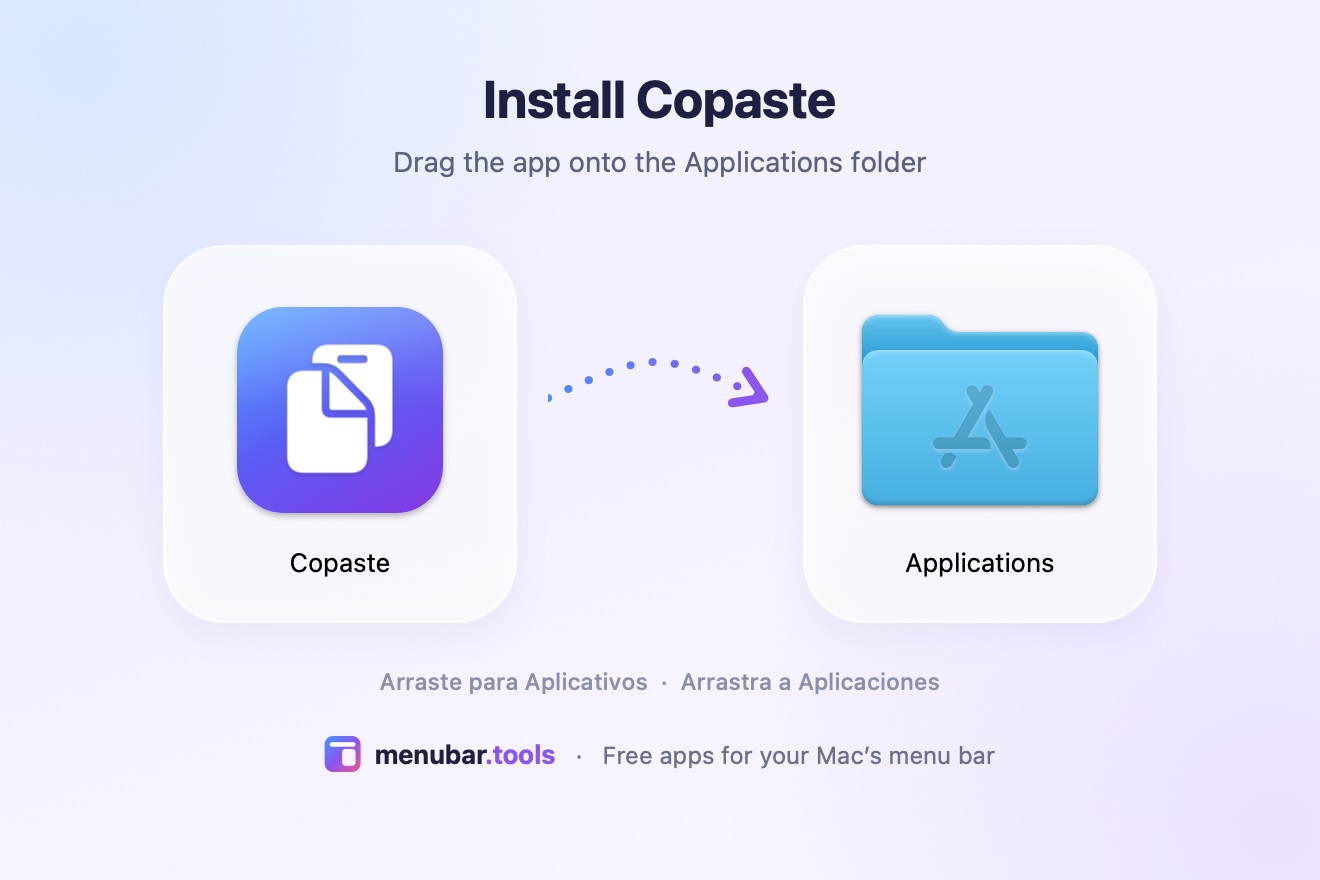
Arrastra Copaste a Aplicaciones
Abre el archivo descargado y suelta el icono en la carpeta Aplicaciones.
- 3
Abre Copaste
macOS pregunta una vez porque viene de internet: haz clic en Abrir. La guía de bienvenida se encarga del resto.
Preguntas
Preguntas y respuestas.
¿Copaste es gratis de verdad?
Sí. Sin anuncios, sin cuenta, sin suscripción, sin periodo de prueba. Si te ahorra tiempo, puedes invitarnos un café, pero nunca es obligatorio.
¿Por qué necesita permiso de Accesibilidad?
macOS solo deja que una app pulse ⌘V por ti, o vea dónde está tu cursor de texto, después de que lo permitas en Ajustes del Sistema › Privacidad y seguridad › Accesibilidad. Copaste lo usa exactamente para esas dos cosas. La guía de bienvenida te acompaña paso a paso.
¿Dónde se guarda mi historial? ¿Se sincroniza?
Solo en tu Mac, en ~/Library/Application Support/Copaste, que solo tu cuenta de usuario puede leer. Nada sale de tu Mac.
¿Guardará mis contraseñas?
Los gestores de contraseñas como 1Password y la app Contraseñas de Apple marcan lo que copian como confidencial, y Copaste omite esos elementos. También puedes excluir cualquier app en Ajustes.
⇧⌘V era “Pegar y adaptar estilo”. ¿Y ahora?
Mientras Copaste está abierta, ⇧⌘V abre tu historial. Pulsa ⇧↩ en la lista para pegar sin formato, o elige otro atajo en Ajustes.
¿Por qué no está en la Mac App Store?
Las apps de la App Store se ejecutan en un entorno aislado (sandbox) que impide pegar por ti y encontrar tu cursor de texto, justo lo que hace que Copaste sea instantánea. Por eso la distribuimos directamente, firmada y notarizada por Apple.
¿Cómo actualizo Copaste?
Desde la versión 1.1, Copaste busca actualizaciones una vez al día y muestra un punto en su icono de la barra de menús cuando hay una lista. También puedes hacer clic derecho en el icono y elegir Buscar actualizaciones…. Si tienes la versión 1.0, descarga la última versión aquí una vez; después, las actualizaciones te llegan solas.
¿Cómo la desinstalo?
Haz clic derecho en el icono de Copaste en la barra de menús, elige Salir y mueve Copaste de Aplicaciones a la Papelera. Para borrar también tu historial, elimina ~/Library/Application Support/Copaste.
Notas de la versión
Novedades.
-
Versión 1.1.0 Más reciente
- Actualizaciones automáticas: Copaste busca nuevas versiones una vez al día y las verifica antes de instalarlas.
- Cuando hay una actualización lista, aparece un puntito en el icono de la barra de menús en lugar de una ventana emergente.
- Nuevo “Buscar actualizaciones…” en el menú de la barra de menús, el menú ••• del panel y Ajustes › Actualizaciones.
- ¿Vienes de la 1.0? Descarga esta versión una vez; las próximas actualizaciones te llegarán solas.
-
Versión 1.0.0
- Primera versión: historial del portapapeles para textos, enlaces, imágenes y archivos.
- Se abre en tu cursor de texto o debajo del icono de la barra de menús, con búsqueda y elementos fijados.
- Guía de bienvenida para el permiso de Accesibilidad.
- Disponible en inglés, portugués y español.
¿Listo para probar Copaste?
Gratis, sin cuenta. macOS 14 Sonoma o posterior, Apple Silicon e Intel.
Gratis gracias al café.
Sin anuncios, sin suscripciones, sin rastreo. Si nuestras apps te ahorran tiempo, un café ayuda a mantenerlas gratis y a que llegue la siguiente.
Invítanos un café¿Echas en falta una app?
Cuéntanos qué le falta a tu barra de menús.
¿Tienes un pequeño problema molesto que una app diminuta podría resolver? Envíanoslo. Si encaja, nuestro equipo podría crearla, gratis para todos.