Copaste
Histórico de cópias a um atalho de distância.
Copie como sempre. Quando precisar de algo de antes, pressione ⇧⌘V: seu histórico abre ao lado do cursor de texto, você escolhe um item e o Copaste cola para você. Textos, links, imagens e arquivos, tudo pesquisável, tudo no seu Mac.
Copaste é um app para Mac.
- macOS 14 Sonoma ou posterior
- Apple Silicon e Intel
- English, Português, Español
- Notarizado pela Apple
sáb. 9:41 Fim de semana no Rio ✈️
Sábado · 3 itens
O voo chega às 9h40, depois táxi até o hotel.
Endereço:

Como funciona
Três atalhos. Esse é o manual inteiro.
- 01 ⌘ C
Copie como sempre
Textos, links, imagens, arquivos: o Copaste guarda discretamente um histórico de tudo o que você copia.
- 02 ⇧ ⌘ V
Abra seu histórico
A lista aparece logo abaixo do cursor de texto. Digite para buscar ou use as setas.
- 03 ↩
Escolheu, colou
O Copaste cola o item direto no app que você estava usando. ⇧↩ cola como texto simples.
Recursos
Tudo o que o Copaste faz por você.
Pequeno de propósito, caprichado nos detalhes.
Tudo o que você copia, guardado
Textos com e sem formatação, links, imagens e arquivos são salvos quando você copia, até 1.000 itens.
Abre no seu cursor
A lista aparece sob o cursor de texto ou o campo em foco. Prefere a barra de menus? Troque nos Ajustes.
Busca instantânea
Comece a digitar para filtrar. Setas, ↩ e ⌘1–⌘9 mantêm suas mãos no teclado.
Fixe os favoritos
Fixe assinaturas, endereços e trechos para que nunca sumam da lista nem sejam apagados.
Sempre atualizado
Procura atualizações uma vez por dia. Um ponto no ícone da barra de menus avisa quando uma está pronta, verificada e assinada.
Privado por natureza
O histórico fica no seu Mac. Senhas de gerenciadores de senhas são ignoradas, e você pode excluir qualquer app.
Mora na barra de menus
Sem ícone no Dock. Clique no ícone da barra de menus para ver o histórico; clique com o botão direito para os ajustes.
Fala o seu idioma
Português, English e Español, seguindo o idioma do seu Mac.
Olhando de perto
Parece que sempre esteve no seu Mac.
Modo claro e escuro, seguindo os ajustes do sistema.


Atalhos de teclado
- Abrir ou fechar o histórico
- ⇧ ⌘ V
- Mover a seleção
- ↑ ↓
- Colar no app que você estava usando
- ↩
- Colar como texto simples
- ⇧ ↩
- Colar o item 1 a 9
- ⌘ 1…9
- Fixar ou desafixar
- ⌘ P
- Apagar o item
- ⌘ ⌫
- Alternar entre Recentes e Fixados
- ⇥
- Fechar
- esc
Privado por natureza
- Seu histórico fica só no seu Mac, numa pasta que só a sua conta de usuário pode ler.
- Nada é enviado, sincronizado ou compartilhado. Sem conta, sem analytics, sem anúncios.
- Conteúdos que gerenciadores de senhas marcam como sensíveis nunca são registrados.
- Exclua qualquer app, pause o registro ou limpe o histórico quando quiser.
Uma permissão
Acessibilidade
Permite que o Copaste pressione ⌘V por você e abra a lista no cursor de texto. Ele nunca grava suas teclas nem sua tela. Sem essa permissão, escolher um item apenas o copia para você colar com ⌘V.
Instalação
Funcionando em um minuto.
- 1
Baixe o Copaste-1.1.0.dmg
4,1 MB, assinado e notarizado pela Apple.
- 2
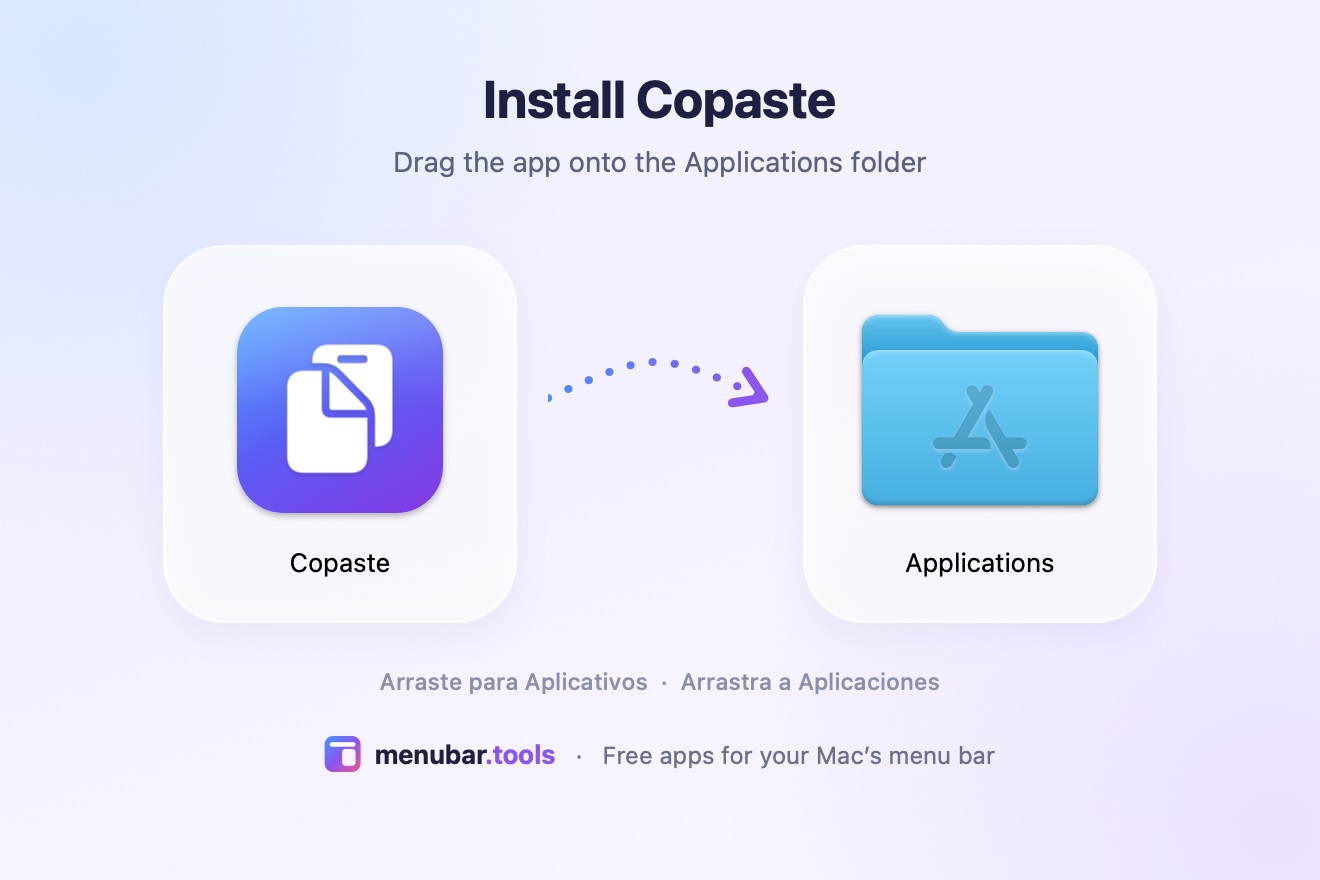
Arraste o Copaste para Aplicativos
Abra o arquivo baixado e solte o ícone na pasta Aplicativos.
- 3
Abra o Copaste
O macOS pergunta uma vez porque veio da internet: clique em Abrir. O guia de boas-vindas faz o resto.
Dúvidas
Perguntas e respostas.
O Copaste é gratuito mesmo?
Sim. Sem anúncios, sem conta, sem assinatura, sem período de teste. Se ele economiza seu tempo, você pode nos pagar um café, mas nunca precisa.
Por que ele precisa de permissão de Acessibilidade?
O macOS só deixa um app pressionar ⌘V por você, ou ver onde está seu cursor de texto, depois que você permite em Ajustes do Sistema › Privacidade e Segurança › Acessibilidade. O Copaste usa a permissão exatamente para essas duas coisas. O guia de boas-vindas mostra o passo a passo.
Onde meu histórico fica guardado? Ele sincroniza?
Só no seu Mac, em ~/Library/Application Support/Copaste, que apenas a sua conta de usuário pode ler. Nada sai do seu Mac.
Ele vai salvar minhas senhas?
Gerenciadores de senhas como o 1Password e o app Senhas da Apple marcam o que copiam como sensível, e o Copaste ignora esses itens. Você também pode excluir qualquer app nos Ajustes.
⇧⌘V era “Colar e Manter Estilo”. E agora?
Enquanto o Copaste está aberto, ⇧⌘V abre seu histórico. Pressione ⇧↩ na lista para colar como texto simples, ou escolha outro atalho nos Ajustes.
Por que ele não está na Mac App Store?
Os apps da App Store rodam numa sandbox que impede colar por você e encontrar seu cursor de texto, justamente o que deixa o Copaste instantâneo. Por isso distribuímos direto, assinado e notarizado pela Apple.
Como atualizo o Copaste?
A partir da versão 1.1, o Copaste procura atualizações uma vez por dia e mostra um ponto no ícone da barra de menus quando há uma pronta. Você também pode clicar com o botão direito no ícone e escolher Buscar Atualizações…. Se você tem a versão 1.0, baixe a versão mais recente aqui uma vez; depois disso, as atualizações chegam sozinhas.
Como desinstalo?
Clique com o botão direito no ícone do Copaste na barra de menus, escolha Encerrar e mova o Copaste de Aplicativos para o Lixo. Para apagar também o histórico, remova ~/Library/Application Support/Copaste.
Notas de versão
O que há de novo.
-
Versão 1.1.0 Mais recente
- Atualizações automáticas: o Copaste procura novas versões uma vez por dia e as verifica antes de instalar.
- Quando há uma atualização pronta, um pontinho aparece no ícone da barra de menus em vez de uma janela pular na tela.
- Novo “Buscar Atualizações…” no menu da barra de menus, no menu ••• do painel e em Ajustes › Atualizações.
- Vindo da 1.0? Baixe esta versão uma vez; as próximas atualizações chegam até você.
-
Versão 1.0.0
- Primeira versão: histórico de cópias para textos, links, imagens e arquivos.
- Abre no cursor de texto ou abaixo do ícone da barra de menus, com busca e itens fixados.
- Guia de boas-vindas para a permissão de Acessibilidade.
- Disponível em inglês, português e espanhol.
Pronto para experimentar o Copaste?
Grátis, sem conta. macOS 14 Sonoma ou posterior, Apple Silicon e Intel.
Gratuitos graças ao café.
Sem anúncios, sem assinaturas, sem rastreamento. Se nossos apps economizam seu tempo, um café ajuda a mantê-los gratuitos e a trazer o próximo.
Pague um caféSente falta de um app?
Conte o que está faltando na sua barra de menus.
Tem um probleminha chato que um app pequeno resolveria? Mande pra gente. Se fizer sentido, nosso time pode criar, de graça para todo mundo.